Perder o acesso ao Windows no meio de um dia de trabalho é o pesadelo de qualquer usuário. Seja por uma atualização interrompida, erro de driver ou falha no sistema de arquivos, a primeira reação costuma ser: “Vou ter que formatar e perder tudo”.
1. O primeiro passo: Acessando o WinRE
Se o Windows falhar na inicialização três vezes seguidas, ele entrará automaticamente no Ambiente de Recuperação (WinRE). Se isso não acontecer, você precisará de um pen drive de instalação do Windows.
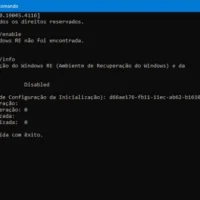
- No WinRE, vá em Solução de Problemas > Opções Avançadas > Prompt de Comando.
2. O Truque de Mestre: Usando o Bloco de Notas como Gerenciador de Arquivos
Antes de tentar qualquer reparo que possa mexer na estrutura do disco, salve seus dados. Se você não consegue entrar no Windows, como copiar os arquivos?
- No Prompt de Comando, digite
notepad.exee dê Enter. - Com o Bloco de Notas aberto, vá em Arquivo > Abrir.
- Em “Tipo de arquivos”, mude para Todos os arquivos (.).
- Agora, você tem um “Mini Explorer”. Você pode navegar pelas pastas, clicar com o botão direito nos seus documentos e Copiar, depois colar em um HD Externo ou Pen Drive conectado.Nota: Não haverá barra de progresso, mas o arquivo será copiado. Aguarde o ícone da ampulheta sumir.
3. Comandos de Reparo “Salva-Vidas”
Agora que seus dados estão seguros, vamos tentar o conserto técnico via CMD. Execute os comandos na ordem abaixo:
Muitas vezes, o Windows não inicia porque o índice do disco está corrompido.
chkdsk c: /f /r(Certifique-se de que a letra C: é onde o Windows está instalado no WinRE. Use o comando dir c: para conferir).
O comando SFC comum às vezes falha em ambiente offline. Use a sintaxe completa:
sfc /scannow /offbootdir=c:\ /offwindir=c:\windowsC. Reconstruindo a Inicialização (Boot)
Se o erro for “Boot Device Not Found” ou algo similar, o BCD (Boot Configuration Data) pode estar danificado:
bootrec /fixmbr
bootrec /fixboot
bootrec /rebuildbcd
4. E se nada funcionar? Use o “Dism” Offline
Se o Windows corrompeu após uma atualização mal sucedida, podemos tentar reparar a imagem do sistema usando o repositório original:
dism /image:c:\ /cleanup-image /restorehealthConclusão: Prevenir é melhor que formatar
Se você chegou até aqui e o sistema voltou, parabéns! Agora é o momento de configurar um Ponto de Restauração e manter um backup em nuvem (OneDrive) ativo.
A formatação apaga o problema, mas o conhecimento técnico o resolve preservando o que é mais importante: seu tempo e seus dados.