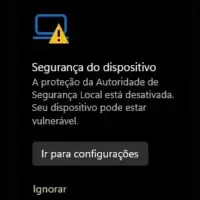
Mesmo em computadores que apresentam indicadores de elegibilidade ao programa Extended Security Updates (ESU), o Windows 10 pode continuar exibindo mensagens relacionadas à ausência de atualizações de segurança ou ao fim do suporte.
Durante testes realizados em dois computadores com Windows 10 Pro 22H2, identifiquei um comportamento interessante: os indicadores consultados de elegibilidade do ESU estavam iguais, mas o Windows Update continuava exibindo alertas.
A investigação levou à análise de duas áreas do Registro do Windows:
ConsumerESU: informações relacionadas à avaliação de elegibilidade do ESU.WaaSAssessment: dados relacionados à avaliação de atualização do Windows.
Neste artigo, apresento o procedimento de diagnóstico, os comandos utilizados e os resultados observados nos equipamentos testados.
Importante: este procedimento é baseado em testes práticos. Não é uma correção oficialmente documentada ou garantida pela Microsoft. A exclusão da chave do Registro não ativa o ESU, não inscreve o computador no programa e não comprova o recebimento de atualizações de segurança.
1. Entendendo o cenário
O suporte convencional do Windows 10 terminou em 14 de outubro de 2025. Para dispositivos elegíveis, a Microsoft disponibiliza o programa Extended Security Updates (ESU), que permite continuar recebendo atualizações de segurança durante o período de cobertura aplicável.
Durante a análise, um computador fictício, identificado neste tutorial como PC-EXEMPLO, apresentava mensagens como:
- “Seu dispositivo não tem as correções de segurança e qualidade importantes.”
- Aviso persistente relacionado ao fim do suporte do Windows 10.
O objetivo foi comparar os dados de avaliação do ESU e do Windows Update antes de realizar qualquer alteração.
2. Consultando os indicadores de elegibilidade do ESU
Abra o PowerShell e execute:
reg query "HKCU\SOFTWARE\Microsoft\Windows NT\CurrentVersion\Windows\ConsumerESU"Nos equipamentos em que os indicadores estavam iguais, encontramos:
HKEY_CURRENT_USER\SOFTWARE\Microsoft\Windows NT\CurrentVersion\Windows\ConsumerESU

ESUEligibility          REG_DWORD    0x3
ESUEligibilityResult    REG_DWORD    0x1
Em um dos computadores, antes de uma nova avaliação, os valores eram diferentes:
ESUEligibility          REG_DWORD    0x1
ESUEligibilityResult    REG_DWORD    0xc
Esses são os valores observados durante os testes. Não devem ser interpretados isoladamente como comprovação de inscrição ou cobertura do ESU.
3. Solicitando uma nova avaliação de elegibilidade
Para solicitar que o Windows execute novamente a avaliação, abra o PowerShell e execute:
cmd /c "$env:windir\System32\ClipESUConsumer.exe -evaluateEligibility"Aguarde a execução. Em seguida, consulte novamente os indicadores:
reg query "HKCU\SOFTWARE\Microsoft\Windows NT\CurrentVersion\Windows\ConsumerESU"Em um dos computadores analisados, os valores mudaram de 0x1 e 0xc para 0x3 e 0x1.
Isso demonstra uma alteração nos dados registrados pelo Windows, mas não comprova, por si só, a inscrição no ESU.
4. Consultando os dados de avaliação do Windows Update
Se o aviso persistir, podemos investigar os dados armazenados na chave WaaSAssessment.
Abra o Terminal ou PowerShell como administrador e execute:
reg query "HKLM\SOFTWARE\Microsoft\Windows\CurrentVersion\WaaSAssessment" /sNos dois computadores testados, a subchave Cache apresentou os seguintes valores:
UpToDateStatus       REG_DWORD    0x3
UpToDateImpact       REG_DWORD    0x3
UpToDateDays         REG_DWORD    0xffffffff
Também encontramos:
FeatureAssessment    REG_BINARY    0300000003000000FFFFFFFF
QualityAssessment    REG_BINARY    0300000003000000FFFFFFFF
Esses dados chamaram a atenção porque estavam presentes nos dois computadores que apresentavam mensagens persistentes no Windows Update.
Não há documentação pública suficiente para afirmar que esses valores, isoladamente, representem um erro ou identifiquem a causa da mensagem.
5. Fazendo backup da chave antes de alterá-la
Antes de excluir qualquer chave do Registro, é recomendável exportá-la.
No Terminal ou PowerShell como administrador, execute:
reg export "HKLM\SOFTWARE\Microsoft\Windows\CurrentVersion\WaaSAssessment" "%USERPROFILE%\Desktop\WaaSAssessment-backup.reg" /yConfira se o arquivo WaaSAssessment-backup.reg foi criado na Área de Trabalho. Guarde esse arquivo como cópia dos dados anteriores à intervenção.
6. Excluindo a chave WaaSAssessment
Nos dois equipamentos testados, a intervenção que foi seguida pelo desaparecimento dos avisos foi a exclusão da chave WaaSAssessment.
No Terminal ou PowerShell executado como administrador, rode:
reg delete "HKLM\SOFTWARE\Microsoft\Windows\CurrentVersion\WaaSAssessment"O Windows apresentará uma confirmação. Digite S e pressione Enter.
O resultado esperado é:
A operação foi concluída com êxito.7. Confirmando que a chave foi removida
Para verificar se a chave foi excluída, execute:
reg query "HKLM\SOFTWARE\Microsoft\Windows\CurrentVersion\WaaSAssessment" /sImediatamente após a exclusão, o Windows poderá retornar:
ERRO: O sistema não pôde localizar a chave do Registro ou valor especificado.Isso indica que a chave não está presente naquele momento. O Windows poderá reconstruir esses dados durante futuras avaliações. Não é necessário criar a chave manualmente.
8. Verificando o Windows Update
Depois da exclusão:
- Abra Configurações.
- Acesse Atualização e Segurança.
- Entre em Windows Update.
- Verifique se a mensagem anterior desapareceu.
Resultado observado: nos dois computadores utilizados nos testes, os avisos desapareceram após a exclusão da chave WaaSAssessment.
Não foi necessário executar manualmente o comando de avaliação novamente após essa intervenção.
9. Resumo dos resultados
| Verificação | Resultado observado |
|---|---|
| Computadores analisados | 2 |
| Sistema operacional | Windows 10 Pro 22H2 |
| Indicadores ConsumerESU | 0x3 e 0x1 |
| UpToDateStatus | 0x3 |
| UpToDateImpact | 0x3 |
| UpToDateDays | 0xffffffff |
| Intervenção | Exclusão de WaaSAssessment |
| Resultado | Avisos desapareceram nos dois computadores |
10. Cuidados e limitações
Antes de reproduzir o procedimento, considere:
- Faça backup do Registro antes de qualquer alteração.
- Não utilize o procedimento para contornar os requisitos de elegibilidade do ESU.
- A exclusão da chave não instala atualizações, não ativa licenças e não concede cobertura de segurança.
- O desaparecimento do aviso não comprova que o computador esteja inscrito no ESU.
- Confirme separadamente a inscrição e a instalação das atualizações de segurança aplicáveis.
- Se o Windows Update continuar apresentando erros, investigue também os componentes e serviços de atualização.
Conclusão
A investigação começou com uma situação aparentemente contraditória: computadores com os mesmos indicadores consultados de elegibilidade ao ESU apresentavam mensagens diferentes no Windows Update.
A comparação dos dados de ConsumerESU e WaaSAssessment ajudou a direcionar os testes.
Nos dois equipamentos analisados, a exclusão da chave WaaSAssessment foi seguida pelo desaparecimento dos avisos persistentes.
Este artigo documenta uma experiência prática para contribuir com a comunidade Windows. O procedimento não deve ser interpretado como correção oficial da Microsoft nem como confirmação de que o ESU esteja funcionando.
Acredito que compartilhar testes reproduzíveis, evidências e descobertas técnicas é uma das formas mais importantes de contribuir com o ecossistema Windows.