Este procedimento permite mover um Cloud PC para outra região do Azure. O processo recria o Cloud PC na nova região, portanto o computador ficará indisponível durante a migração.
Importante: O Cloud PC será desligado durante a alteração de região. Salve todos os trabalhos antes de iniciar.
1. Acesse as Políticas de Provisionamento
No Centro de Administração do Microsoft Intune, acesse:
Dispositivos → Windows 365 → Políticas de provisionamento
Localize a política utilizada pelo Cloud PC.
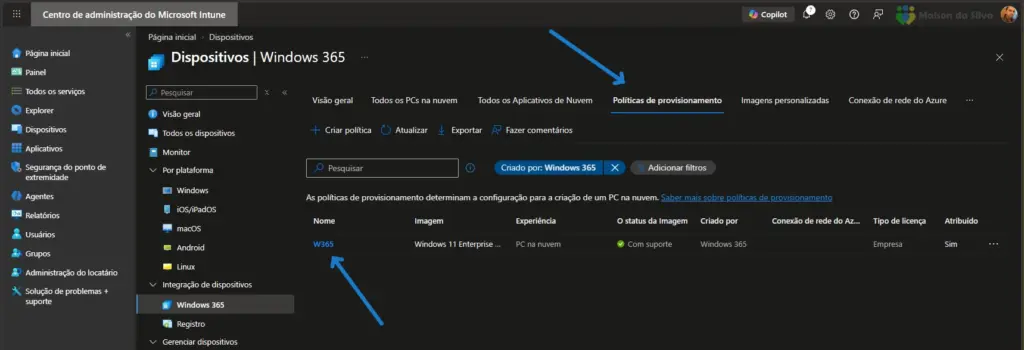
2. Abra a política Clique sobre a política desejada.
No exemplo, a política chama-se W365.
Clique em Editar na seção Geral.
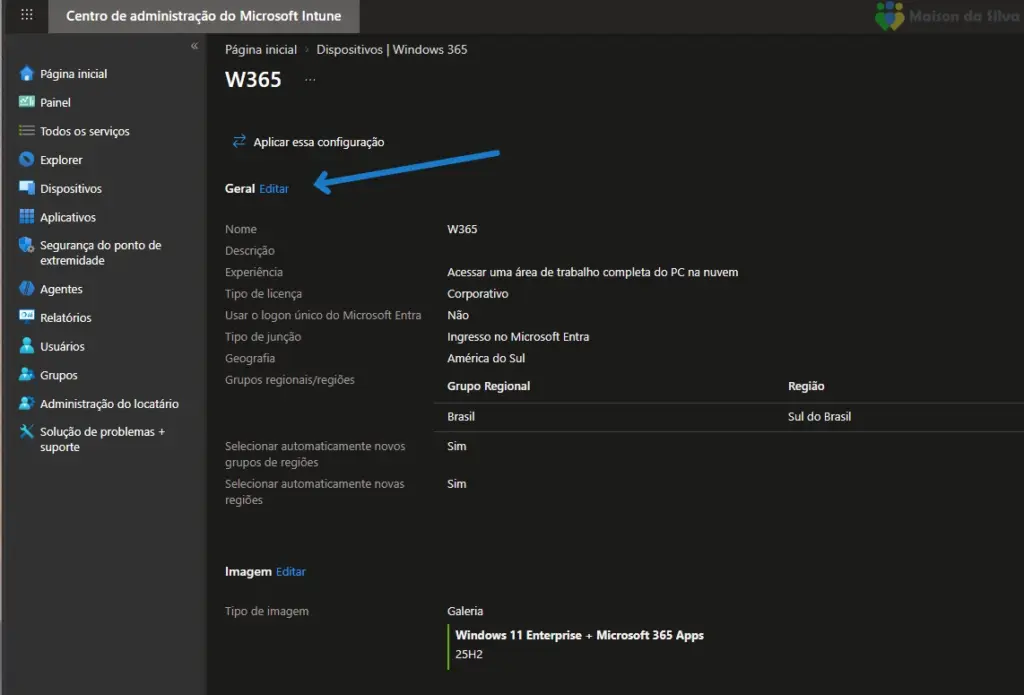
3. Escolha a nova geografia
Na opção Geografia, selecione a localização desejada.
No exemplo foi escolhida:
- América do Sul
- Região: Sul do Brasil
Caso necessário, clique em Alterar seleção para escolher outra região disponível.
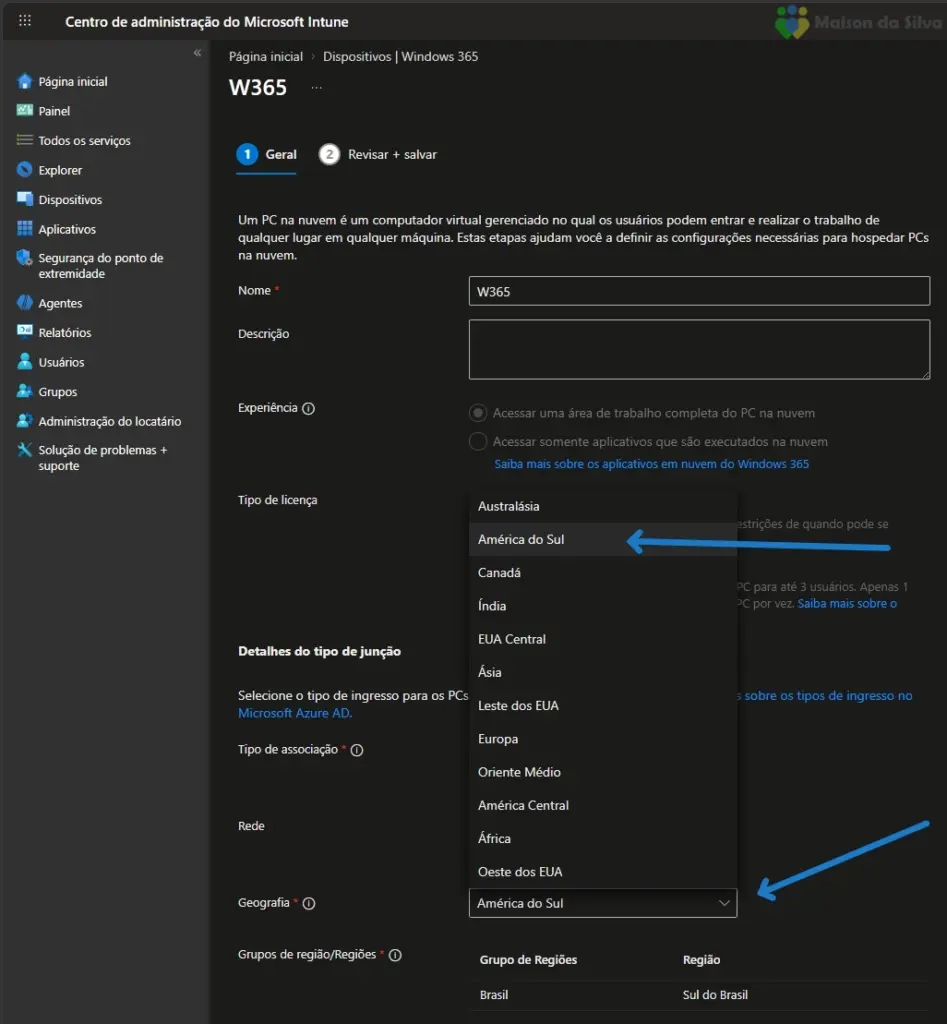
4. Salve as alterações
Clique em Revisar + salvar.
Confira o resumo das alterações.
Depois clique em Atualizar.
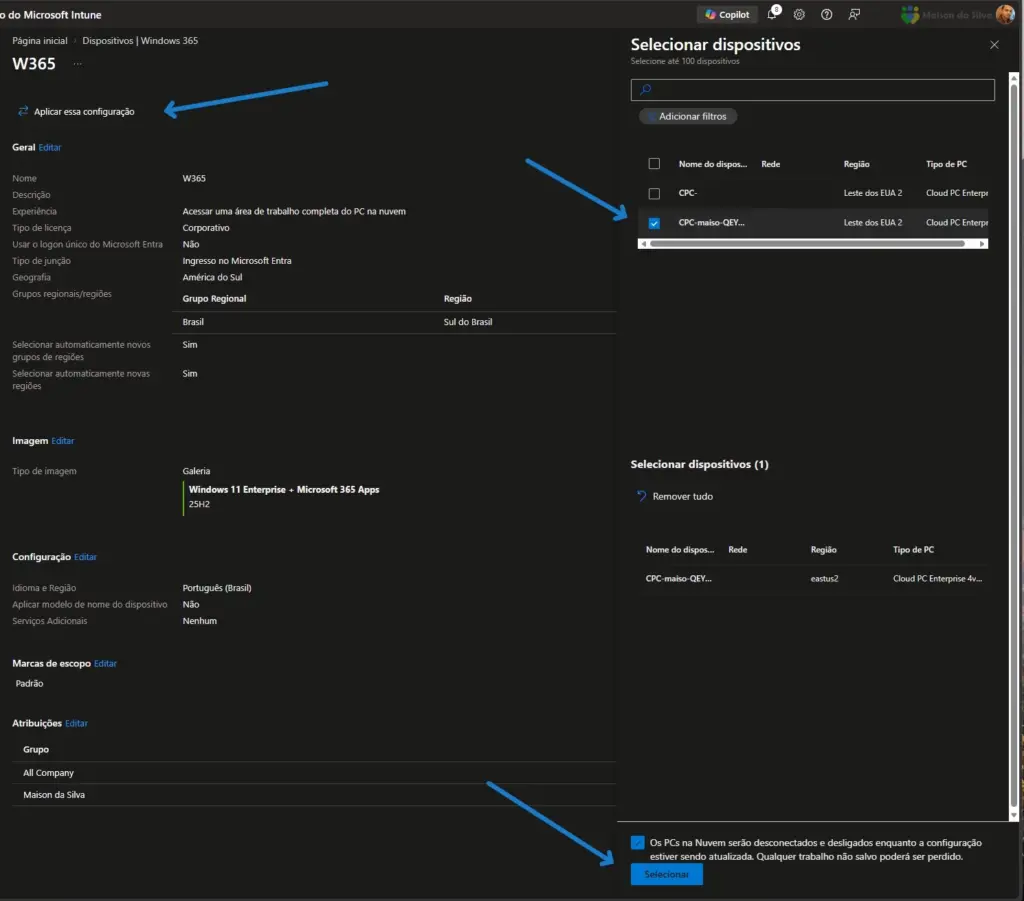
Após salvar, clique em Aplicar essa configuração.
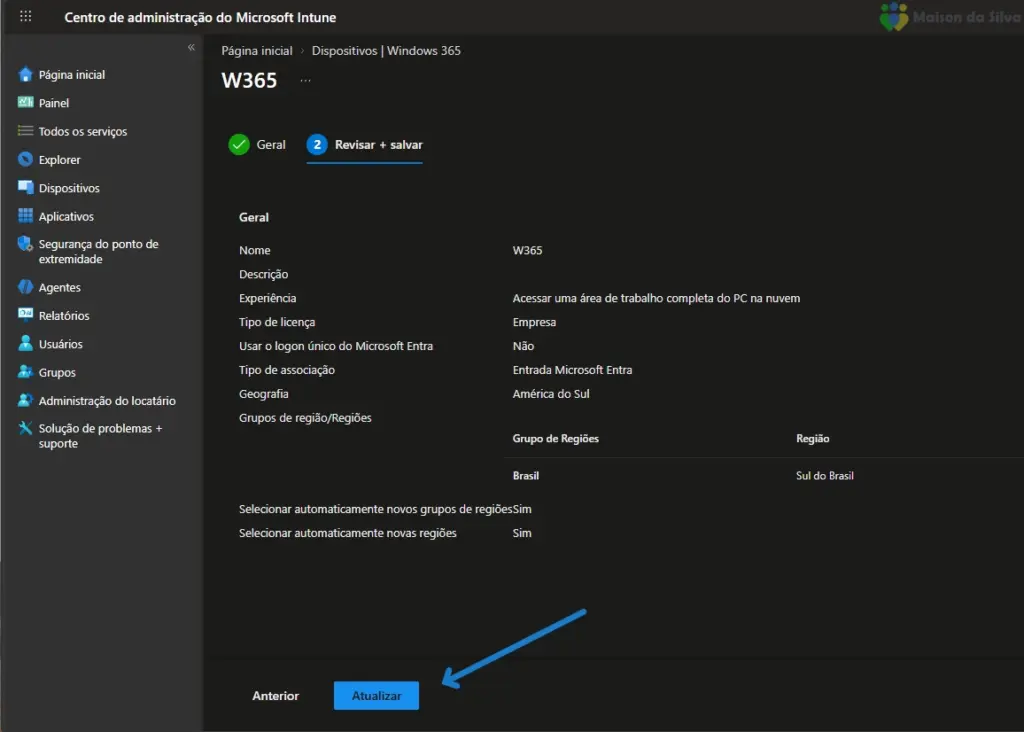
5. Escolha como aplicar
O Intune apresentará três opções:
- Aplicar a todos os dispositivos
- Aplicar aos dispositivos de uma região
- Aplicar apenas aos dispositivos selecionados (recomendado para testes)
Selecione Região ou conexão de rede do Azure para dispositivos selecionados.
Clique em Aplicar.
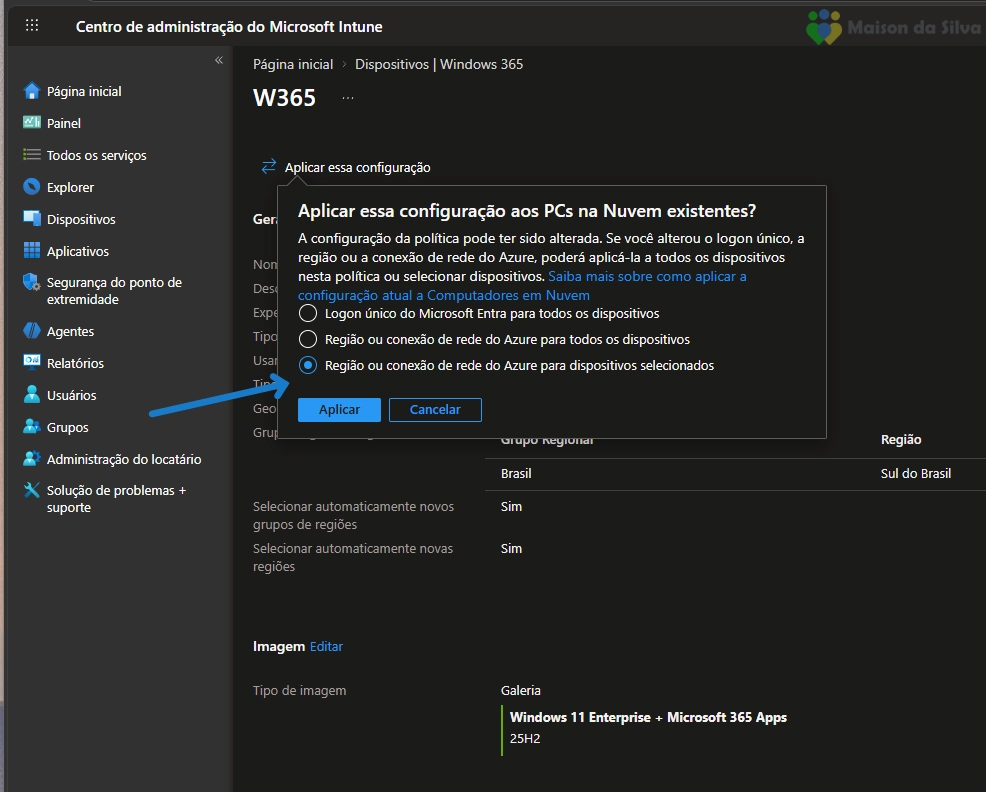
6. Selecione o Cloud PC
Escolha o Cloud PC que será movido para a nova região.
Marque o dispositivo desejado e clique em Selecionar.
Na parte inferior existe um aviso informando que:
- O Cloud PC será desconectado.
- O computador será desligado.
- Trabalhos não salvos poderão ser perdidos.
7. Aguarde a confirmação
Após iniciar o processo, será exibida uma notificação semelhante a:
Alteração de região aplicada com sucesso aos dispositivos selecionados.
A Microsoft informa que o processo pode levar até 24 horas, embora normalmente seja concluído em menos tempo.

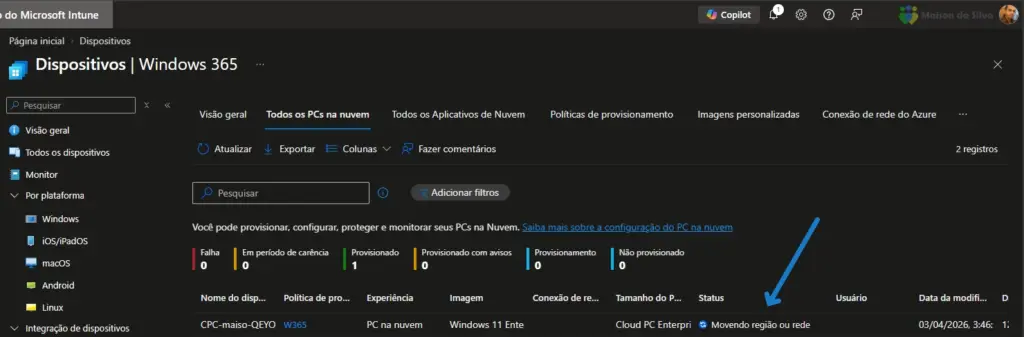
8. Acompanhe o status
Na lista de Cloud PCs, o dispositivo ficará com o status:
Movendo região ou rede
Durante esse período o Cloud PC ficará indisponível.
9. Conclusão
Quando o processo terminar:
- o status voltará para Provisionado;
- o Cloud PC será iniciado automaticamente;
- a nova região do Azure estará em uso.
Observações
- A alteração pode levar de alguns minutos até 24 horas.
- O usuário não poderá utilizar o Cloud PC durante a migração.
- Sempre salve os trabalhos antes de iniciar.
- Para reduzir riscos, recomenda-se testar primeiro em apenas um Cloud PC antes de aplicar a alteração a todos os dispositivos.
Esse procedimento é útil quando se deseja reduzir a latência, atender requisitos de residência de dados ou migrar o Cloud PC para uma região do Azure mais próxima dos usuários.