A Microsoft vem evoluindo constantemente a forma como aplicativos são gerenciados no Windows. Uma das novidades mais interessantes nesse cenário é o Store CLI, que permite interagir com a Microsoft Store diretamente pelo PowerShell. Com ele, é possível pesquisar, instalar, listar e atualizar aplicativos da Store sem abrir a interface gráfica, tornando o processo muito mais rápido e automatizável.
⚠️ Atenção: o Store CLI está disponível em versões mais recentes do Windows, incluindo builds Insider (Preview). Em versões estáveis mais antigas, o comando pode não estar disponível.
O Store CLI é uma interface de linha de comando integrada ao Windows que permite gerenciar aplicativos da Microsoft Store usando apenas o PowerShell.
Ao executar o comando abaixo, o sistema exibe a ajuda completa com todas as opções disponíveis:
store
A partir disso, você tem acesso a comandos de descoberta, instalação, atualização e gerenciamento de aplicativos e jogos.
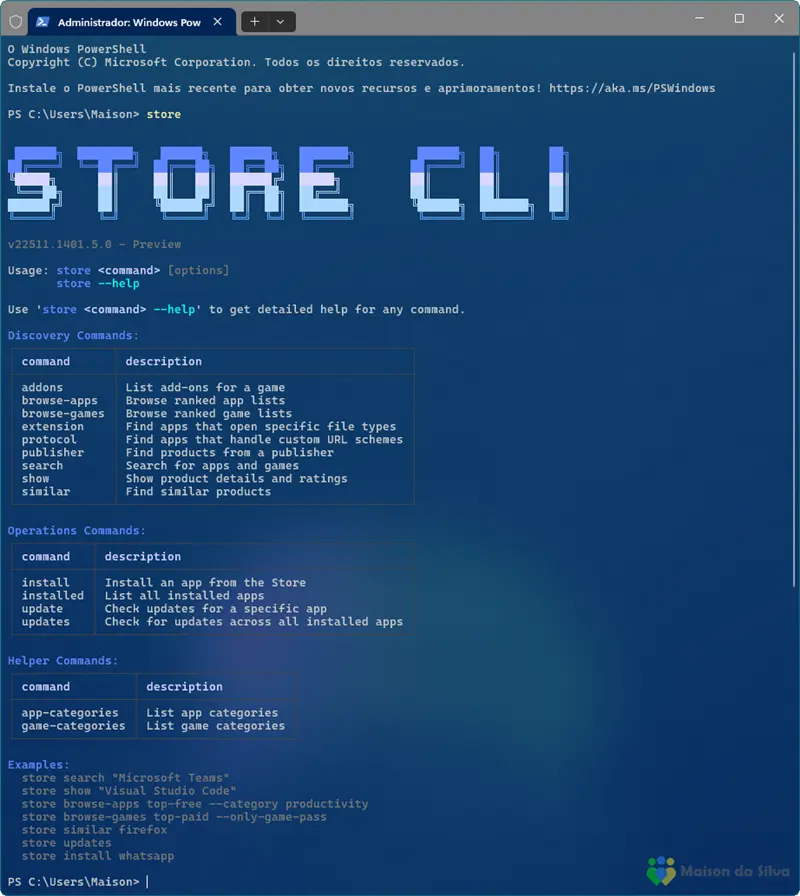
O Store CLI permite explorar o catálogo da Microsoft Store diretamente pelo terminal:
store search ""– Pesquisa aplicativos e jogosstore show ""– Exibe detalhes de um aplicativostore browse-apps– Lista aplicativos ranqueadosstore browse-games– Lista jogos popularesstore publisher ""– Exibe apps de um publicadorstore similar– Encontra aplicativos semelhantes
📦 Instalação e gerenciamento
Também é possível gerenciar aplicativos já instalados:
store install– Instala um aplicativostore installed– Lista apps instalados pela Storestore update– Atualiza um app específicostore updates– Verifica atualizações gerais
Exemplos práticos de uso do Store CLI
Abaixo estão alguns exemplos reais e práticos dos comandos mais utilizados no dia a dia.
🔍 Pesquisar aplicativosstore search "Microsoft Teams"
Pesquisa aplicativos e jogos relacionados ao termo informado.
ℹ️ Exibir detalhes de um aplicativostore show "Visual Studio Code"
Mostra informações detalhadas do aplicativo, como descrição e avaliações.
📊 Listar aplicativos gratuitos por categoriastore browse-apps top-free --category productivity
Exibe os aplicativos gratuitos mais populares da categoria Produtividade.
🎮 Listar jogos pagos do Game Passstore browse-games top-paid --only-game-pass
Lista jogos pagos disponíveis no Xbox Game Pass.
🔁 Encontrar aplicativos similaresstore similar firefox
Mostra aplicativos semelhantes ao Firefox disponíveis na Microsoft Store.
🔄 Verificar atualizaçõesstore updates
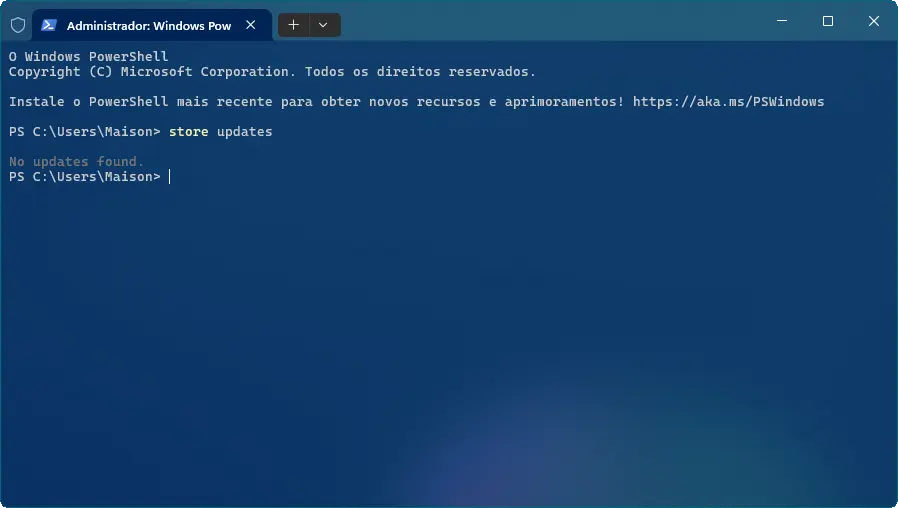
No updates found.Isso indica que todos os aplicativos já estão atualizados, sem necessidade de abrir a Store manualmente.
📥 Instalar um aplicativostore install whatsapp
Instala o WhatsApp diretamente da Microsoft Store usando o PowerShell.
Listando aplicativos instalados
O comando abaixo lista todos os aplicativos instalados via Microsoft Store, exibindo nome, publicador, versão e data:
store installed
Store CLI x winget: qual a diferença?
O Store CLI não substitui o winget — eles têm propósitos diferentes:
- winget: ideal para aplicativos Win32 e pacotes tradicionais
- Store CLI: focado exclusivamente em aplicativos da Microsoft Store
Na prática, as duas ferramentas se complementam, oferecendo um controle muito mais completo do Windows via linha de comando.
Quando o Store CLI é mais útil?
- Configuração inicial de computadores
- Ambientes corporativos e educacionais
- Scripts de pós-instalação do Windows
- Manutenção rápida de aplicativos
- Usuários avançados e administradores
Considerações finais
O Store CLI representa um avanço importante na forma como a Microsoft trata a Microsoft Store no Windows. Ele elimina a dependência da interface gráfica e permite um gerenciamento mais moderno, rápido e automatizado.
Se você já utiliza PowerShell no dia a dia, o Store CLI é um recurso que vale a pena acompanhar de perto.