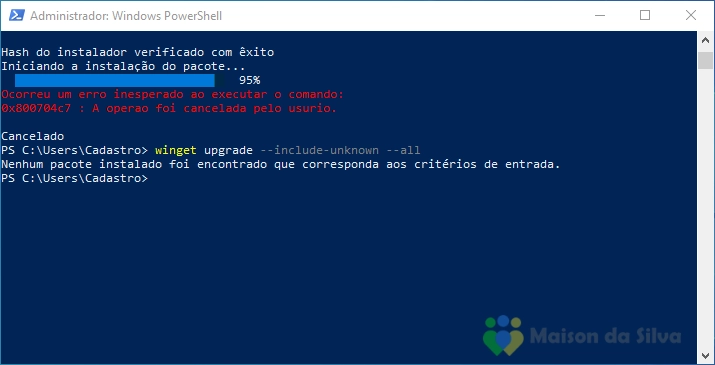
Ao executar o comando:
winget upgrade --include-unknown --all
O Windows tenta atualizar o Microsoft App Installer, que é o próprio aplicativo responsável pelo winget.
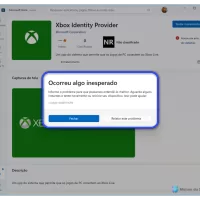
Como ele está em uso durante a atualização, o sistema bloqueia a substituição e exibe o erro:
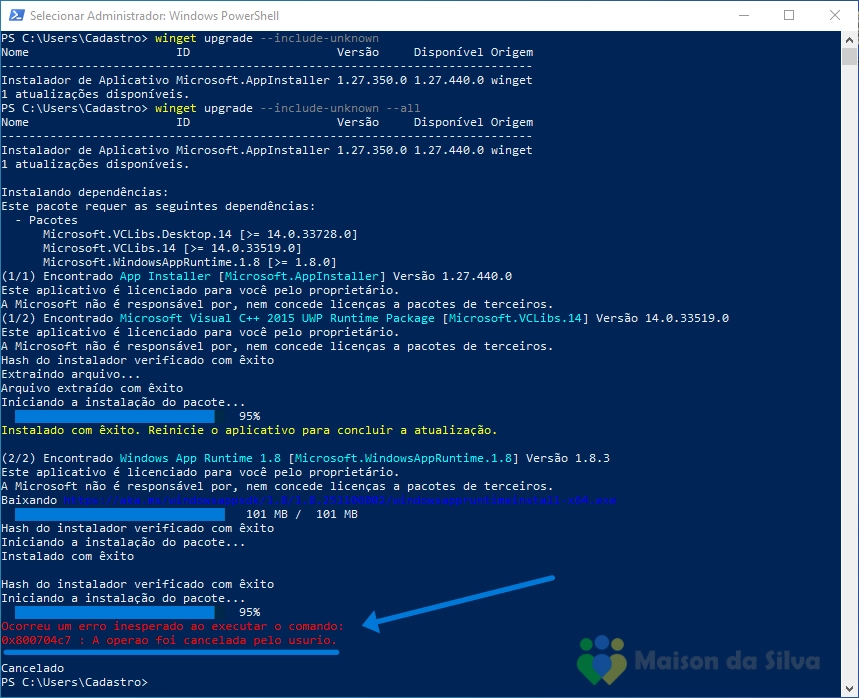
Mesmo que você não tenha clicado em Cancelar.
✅ A solução correta (sem remover o Winget)
Em vez de forçar a atualização pelo próprio winget, utilize o instalador oficial da Microsoft, que aplica a atualização fora do processo em uso.
Passo 1 – Verificar a atualização disponível e baixar o instalador oficial
Abra o PowerShell e execute: winget upgrade –include-unknown –all
Ocorrendo o erro, baixe o arquivo: Microsoft.DesktopAppInstaller_8wekyb3d8bbwe.msixbundle no link oficial em: aka.ms/getwinget
Você pode atualizar de duas formas:
Opção A – Duplo clique (mais simples)
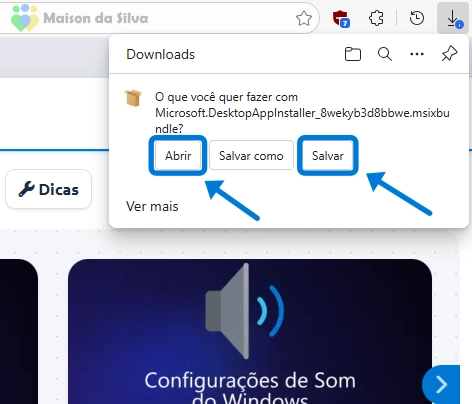
No seu navegador no pop-up de Download clique em abrir, caso queira salvar o arquivo na pasta Downloads clique em Salvar e depois acesse a pasta Download e dê dois cliques no arquivo Microsoft.DesktopAppInstaller_8wekyb3d8bbwe.msixbundle.
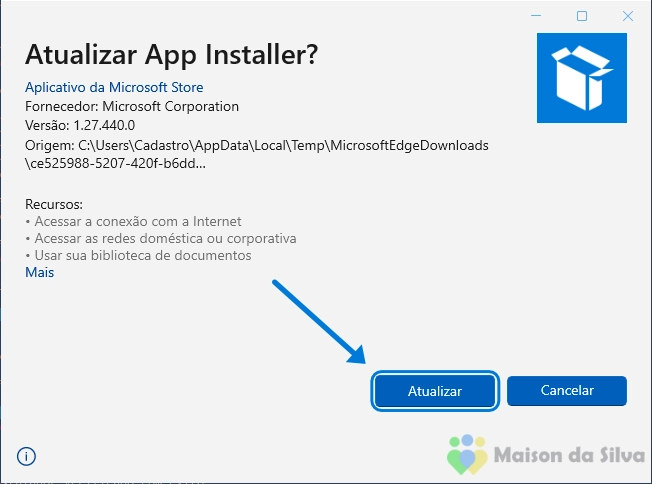
Clique em atualizar e aguarde a conclusão
Opção B – Pelo PowerShell (Administrador)
Com o arquivo baixado na pasta Downloads execute o comando abaixo e espere concluir.Add-AppxPackage -Path "$env:USERPROFILE\Downloads\Microsoft.DesktopAppInstaller_8wekyb3d8bbwe.msixbundle"
Passo 4 – Reiniciar o Windows
Reinicie o sistema para garantir que o App Installer e o Winget sejam carregados corretamente.