Durante a instalação do Windows 10 ou Windows 11, é comum aparecer a mensagem:
“O Windows não pode ser instalado neste disco.”
“O computador pode não oferecer suporte ao disco selecionado.”
“Windows cannot be installed to this disk.”
“O Windows não pode ser instalado neste disco. Entre em contato com o fabricante do hardware para obter informações adicionais.”
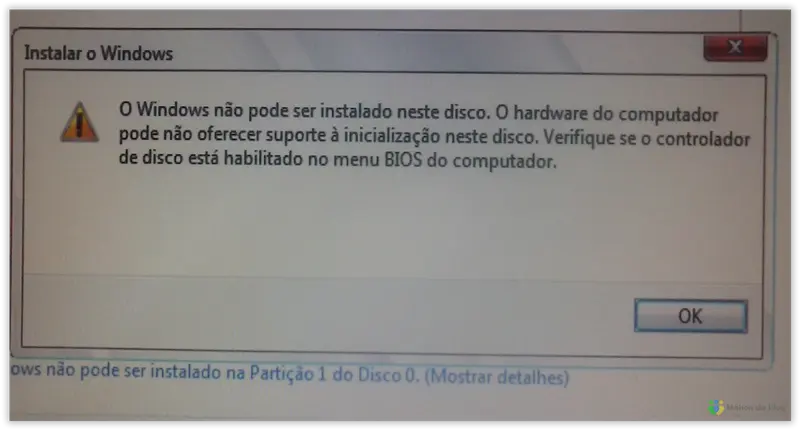
Esse problema geralmente ocorre por incompatibilidade entre o tipo de partição (MBR ou GPT) e o modo de inicialização configurado na BIOS (Legacy/CSM ou UEFI).
Neste tutorial, você aprende como resolver isso rapidamente usando o DiskPart, convertendo o disco e reiniciando corretamente a instalação.
Por que esse erro acontece?
O Windows exige um formato específico de partição dependendo do modo de boot:
- Se o computador está em UEFI → o disco deve estar em GPT.
- Se o computador está em Legacy/CSM → o disco deve estar em MBR.
Como corrigir o erro (convertendo o disco da forma correta)
1 – Abra o Prompt de Comando dentro da instalação do Windows
Na tela onde aparece o erro, pressione:
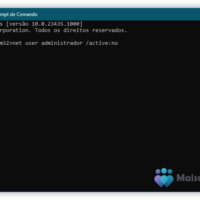
Shift + F10
Isso abre o terminal.
2 – Digite os comandos abaixo
Abra o DiskPart
diskpart
3 – Liste os discos disponíveis
list disk
Você verá algo como:
Disk 0 476 GB
Disk 1 14 GB (pendrive)
Normalmente, Disk 0 é o SSD/NVMe do computador.
4 – Selecione o disco correto
Exemplo assumindo que seu disco é o 0:
select disk 0
5 – Limpe todas as partições do disco
⚠️ ATENÇÃO: isso apaga tudo do disco selecionado.
clean
6 – Converta o disco para GPT (modo recomendado para UEFI)
convert gpt
Após isso, feche o terminal.
PASSO IMPORTANTE
Depois de converter o disco, não continue a instalação sem reiniciar o instalador. Feche o instalador → volte para o menu → inicie a instalação do zero. Se não fizer isso, o instalador pode continuar usando o cache anterior e ainda mostrar erro.
Agora é só instalar normalmente. O disco aparecerá como espaço não alocado. Selecione o disco → clique em Avançar. A instalação deve seguir normalmente.
Observação importante
No seu caso, o erro não estava relacionado ao estilo de partição GPT, e sim ao fato de o disco estar originalmente em MBR, então a conversão para GPT resolveu o problema.
Esse método é confiável e bastante utilizado por técnicos, inclusive documentado em ambientes corporativos.