Abra o aplicativo Configurações
Pressione Win + I ou procure por Configurações no Menu Iniciar.
Acesse Sistema → Notificações
No menu lateral, clique em Notificações
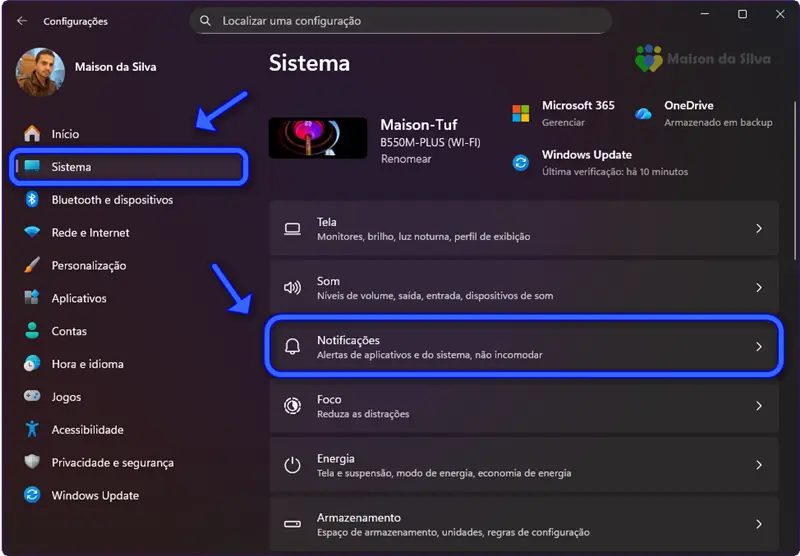
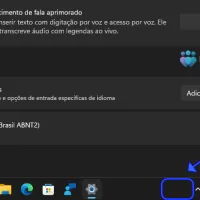
Role até o final, até encontrar “Indicadores das ações do teclado”
Você verá a opção exatamente como aparece no seu Windows:
- Posição dos indicadores na tela
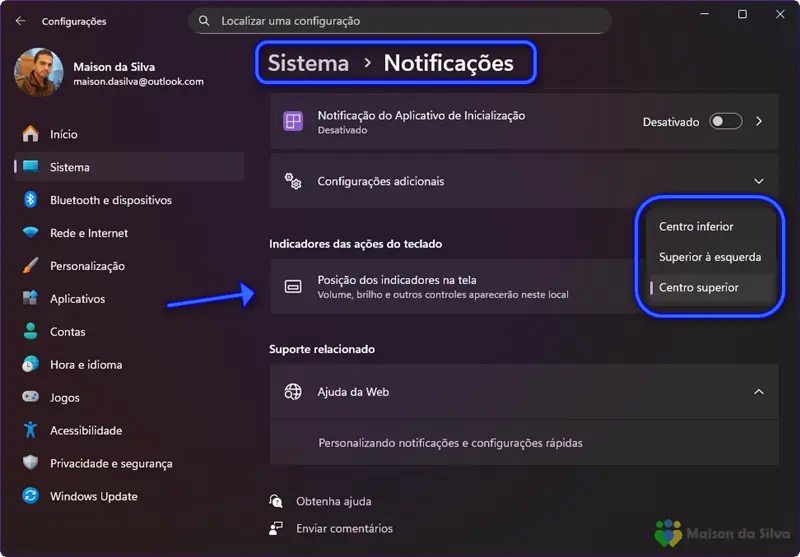
O Windows oferece três posições disponíveis:
- Centro inferior (padrão)
- Centro superior
- Superior à esquerda
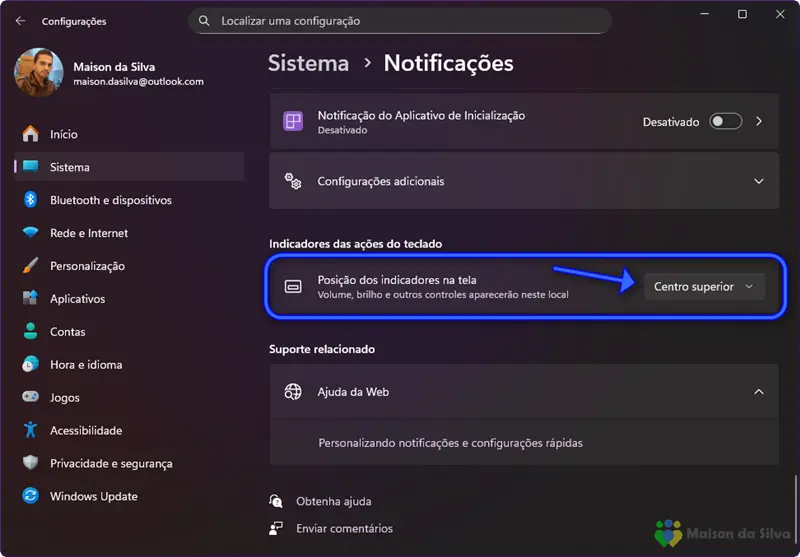
O ajuste é aplicado imediatamente.
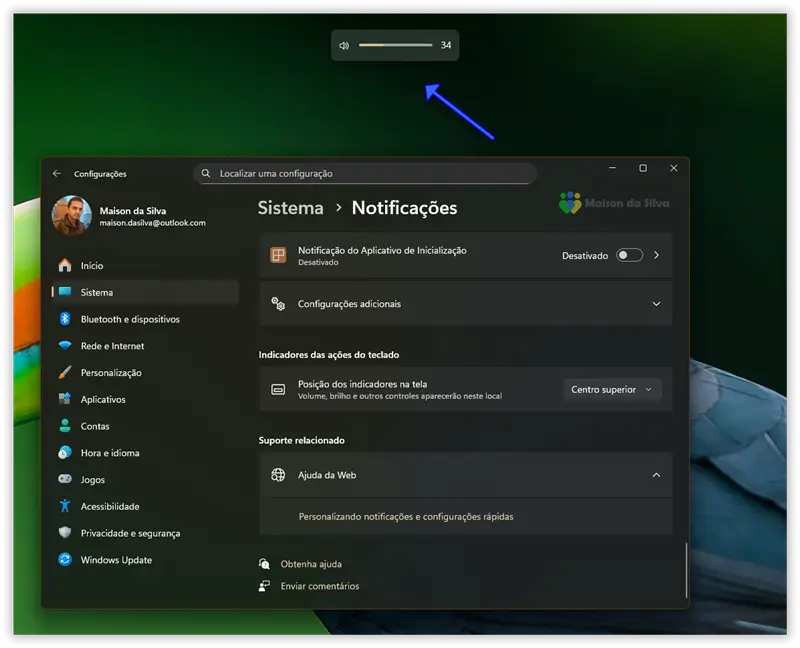
Quando vale a pena mudar essa posição?
Alterar a posição dos indicadores pode ajudar em:
✔️ Jogos em tela cheia (evita que o OSD cubra elementos importantes)
✔️ Edição de vídeo/foto (indicador não aparece por cima da pré-visualização)
✔️ Monitores ultrawide (melhor ergonomia)
✔️ Pessoas que preferem notificações menos intrusivas
É uma pequena mudança, mas que melhora bastante o uso diário.